欢迎在云帅云手机上体验云端 AI 自动化!这篇指南将带你快速在云手机上启动并使用 OpenClaw,让大模型成为你的专属手机助理。
🚀 核心启动步骤
要在云手机上完整运行 OpenClaw,我们需要借助本地终端应用,分别启动它的“网关(Gateway 服务)”和“交互界面(TUI)”。请按照以下步骤操作:
1.打开终端环境:云手机启动成功后,在桌面上找到并点击 Termux 图标,进入纯净的命令行终端界面。
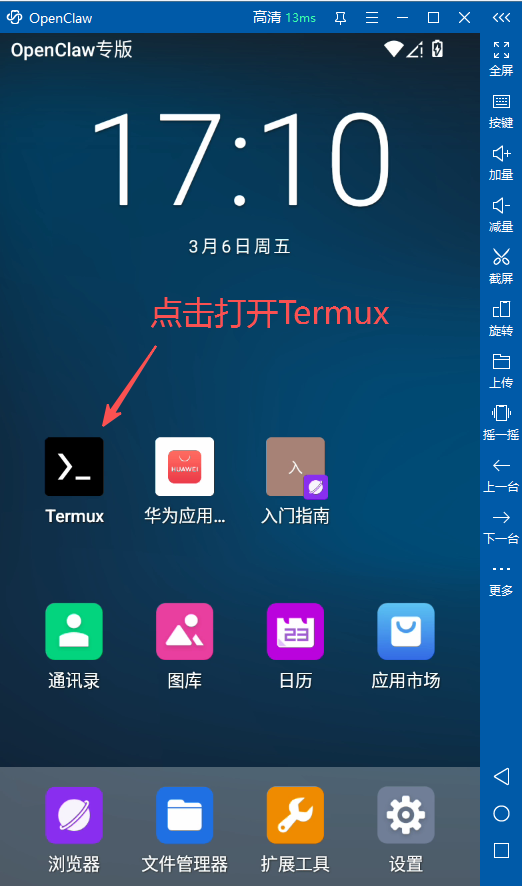
2. 启动OpenClaw网关 (Gateway):在 Termux 终端中,输入以下命令并回车:openclaw gateway run
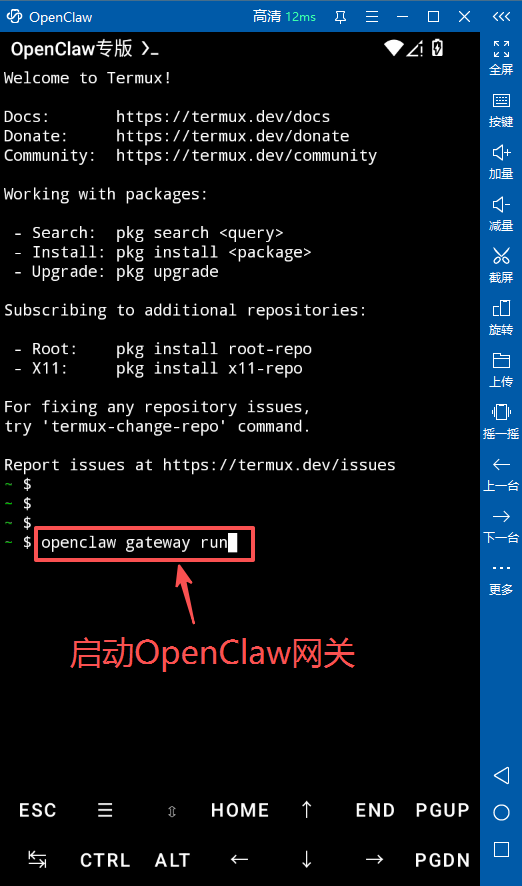
注:此时系统会在后台拉起 OpenClaw 的核心服务。请让它一直保持运行,不要关闭这个窗口。
3. 开启新的工作区:点击 Termux 屏幕左上角的三横线菜单按钮(或从屏幕最左侧向右滑动拉出侧边栏),点击 New Session。这会为你打开第二个独立的终端窗口。
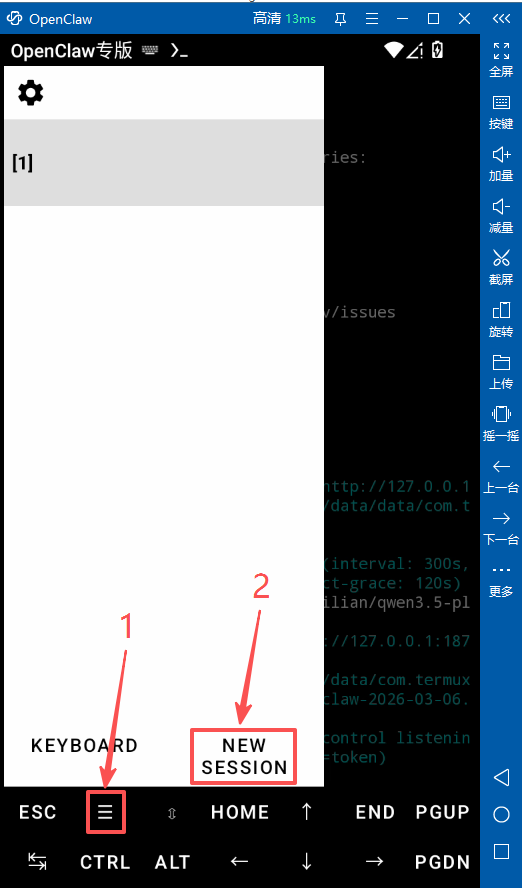
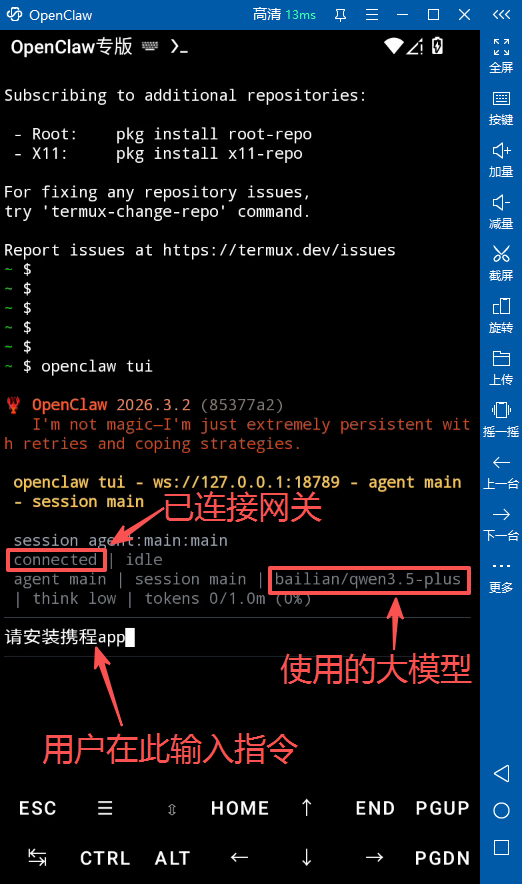
4. 启动交互界面 (TUI):在刚打开的第二个终端窗口中,输入以下命令并回车:openclaw tui
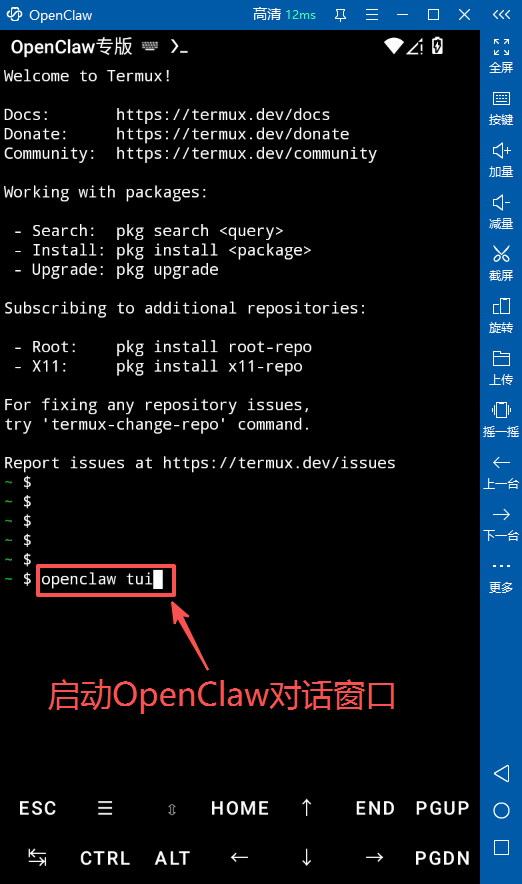
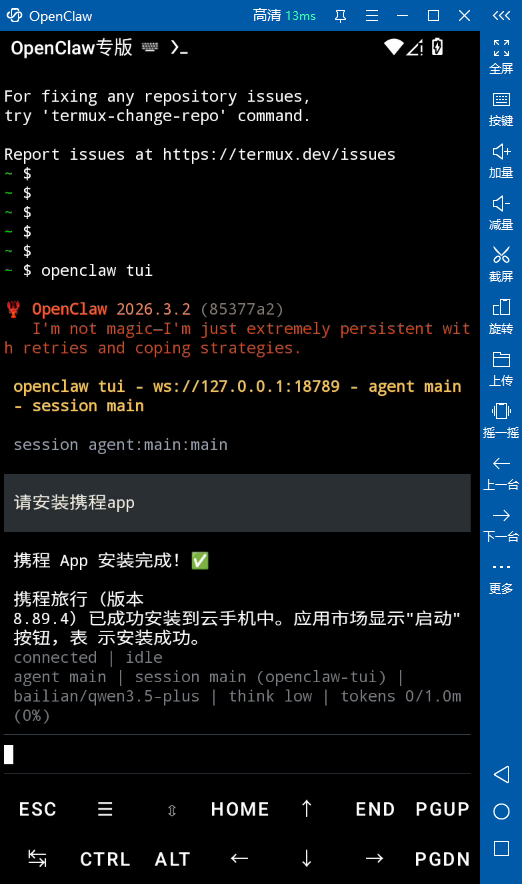
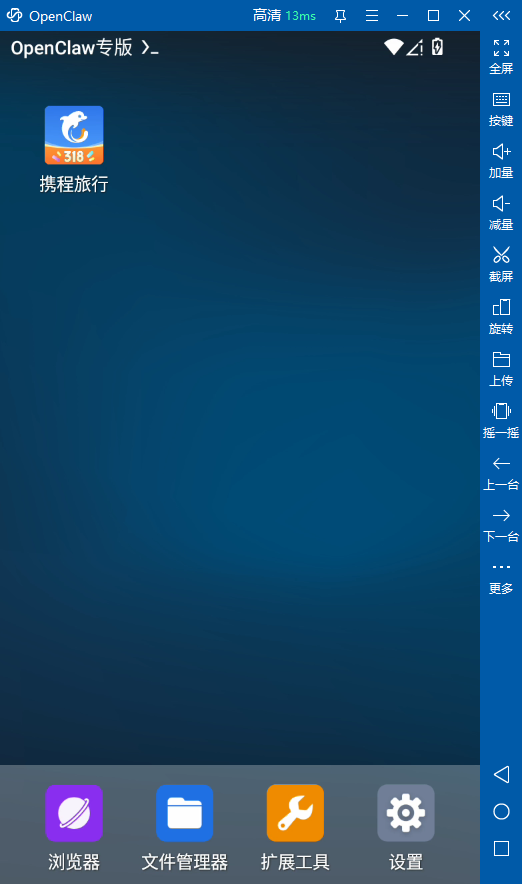
5. 开始下发任务:进入 TUI 界面后,你就可以直接在底部的输入框中用自然语言打字,给 AI 下发自动化指令了!
⚠️ 重要注意事项与进阶玩法
为了确保您后续的体验稳定顺畅,请务必留意以下几点:
- 🔑 体验版 API Key 说明 当前系统内预置的 API Key 仅供大家初次上手体验使用,额度有限且随时可能失效。为了保证长久稳定地使用,请您尽快在
openclaw.json配置文件中绑定并替换为您自己的 API Key。建议您可以购买阿里云百炼的“Coding Plan”包月版本,价格比较亲民。 - 🔄 修改配置后如何重启 每次修改了
openclaw.json文件(例如更换了 Key 或修改了权限)后,都需要重启 Gateway 才能让新配置生效。 重启方法:切换回第一个运行着 Gateway 的 Termux 窗口,在键盘上按下Ctrl+C停止当前进程。再次输入openclaw gateway run回车即可重新启动。 - 🛠️ 打造你的专属技能 (Skills) OpenClaw 最强大的地方在于你可以“教”它新本事。如果你想添加自定义的自动化技能,可以前往
.openclaw/workspace/skills目录。我们在那里为你准备了一个名为ys_install_app的示例技能,你可以参考它的格式,轻松编写出符合自己业务需求的自动化脚本。
祝大家用得愉快,尽情探索 AI 自动化的无限可能!